
1. Codexを使う前に確認すること
まず、VeraCryptがアンマウント状態になっていることを確認します。
Windowsの「このPC」を開いて、
Z:やA:
など、VeraCryptで作成したドライブが消えていればOKです。
なぜ確認するの?
Codexは単なるチャットAIではなく、開発環境のファイルを確認したり、コードを作成・変更したりできるAIエージェントです。
そのため、重要ファイルを扱うPCでは、
重要ファイル
↓
VeraCrypt
↓
アンマウント
↓
Codexで開発
という順番を習慣にすることをおすすめします。
2. Codexを利用する
CodexはOpenAIのコーディングエージェントです。
通常のChatGPTでは、
「このコードはどう書けばいい?」
と質問して回答をもらう使い方が中心です。
一方Codexでは、開発プロジェクトを指定して、
- プロジェクトの構成を確認する
- ファイルを読み取る
- コードを書く
- コードを修正する
- テストする
- エラーを調査する
といった作業をAIに依頼できます。
そのため、プログラミング初心者でも「AIに実際の開発作業を手伝ってもらう」という使い方ができます。
3. Codexの利用に別途契約は必要?
CodexはChatGPTの対象プランで利用できます。
そのため、まずは現在利用しているChatGPTアカウントでCodexが利用できるか確認しましょう。
| Go | Plas | Pro |
|---|---|---|
| 1400円/月 | 3000円/月 | 16800円/月 |
| Codex の機能を試す フラッグシップモデル GPT-5.6 をより多く利用可能 より多くのメッセージ より多くのアップロード より多くの画像生成 より長いメモリ 最新モデルへのアクセス | Codex の利用上限が拡大 macOS および Windows 版の Codex アプリで開発 プラグインを使って Slack、GitHub、Figma などのツールと連携 高度なリーズニングモデル メッセージ送信とアップロードの上限拡大 画像生成の上限拡大と高速化 Deep Research とエージェントモードの利用拡大 メモリとコンテキストの上限拡大 プロジェクト、タスク、カスタム GPT 新機能への先行アクセス | Codex の最大タスク数 Plus の5倍または20倍の利用が可能 ChatGPT Pro に含まれるすべての機能を利用可能 GPT-5.6 Pro による Pro 推論 GPT-5.6 とファイルアップロードを無制限に利用可能 高速かつ無制限の画像作成 Deep Research とエージェントモードを最大限に利用可能 メモリとコンテキストを最大限に利用可能 プロジェクト、タスク、カスタム GPT の拡張 新機能の研究プレビュー |
プランごとの利用量などは変更される可能性があるため、最新情報はOpenAI公式のヘルプページで確認するのがおすすめです。
 特級呪霊オジ3
とりあえず既にGo加入していたので、そのままで使ってみます
4. Codexをインストールする
Codexには複数の利用方法があります。
初心者の場合は、まずCodexアプリから始めるのがおすすめです。
公式ページより「Windows版をダウンロード」して下さい
https://openai.com/ja-JP/codex
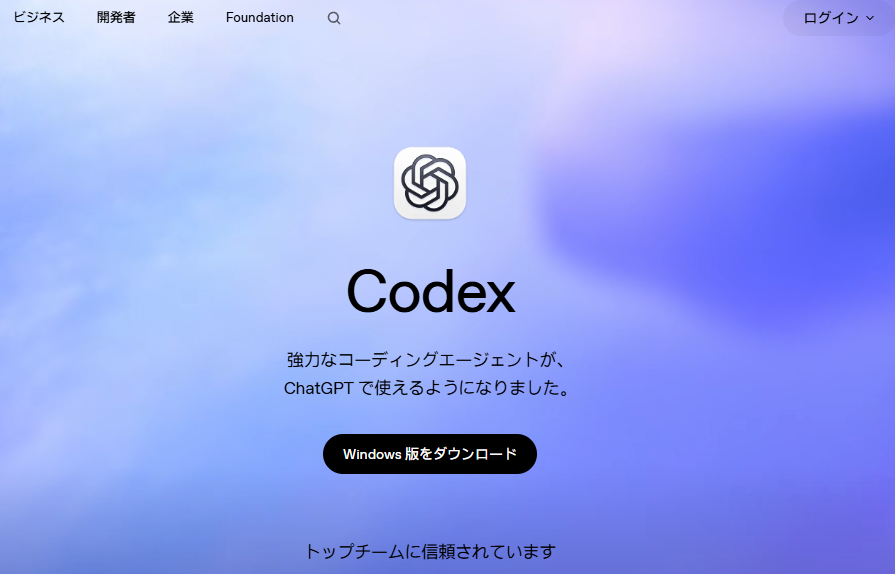
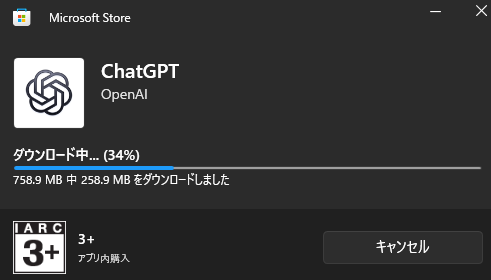
OpenAI公式のCodexページから、自分の環境に合った方法でセットアップします。
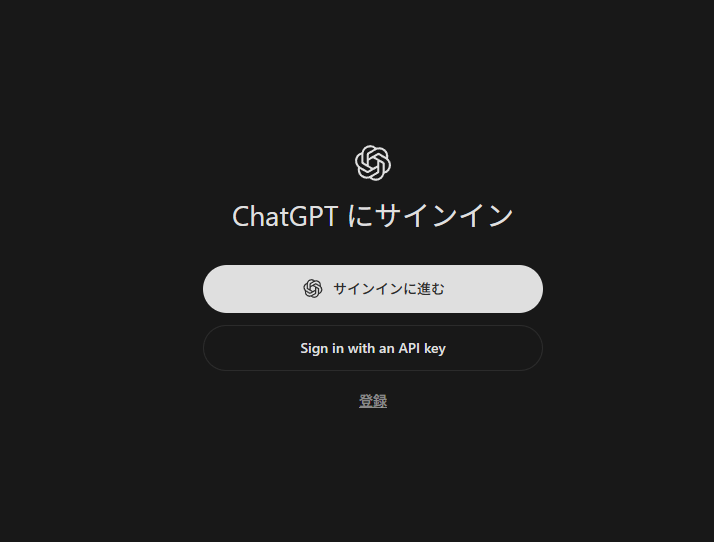
インストールが完了したら、普段使用しているChatGPTアカウントでログインします。
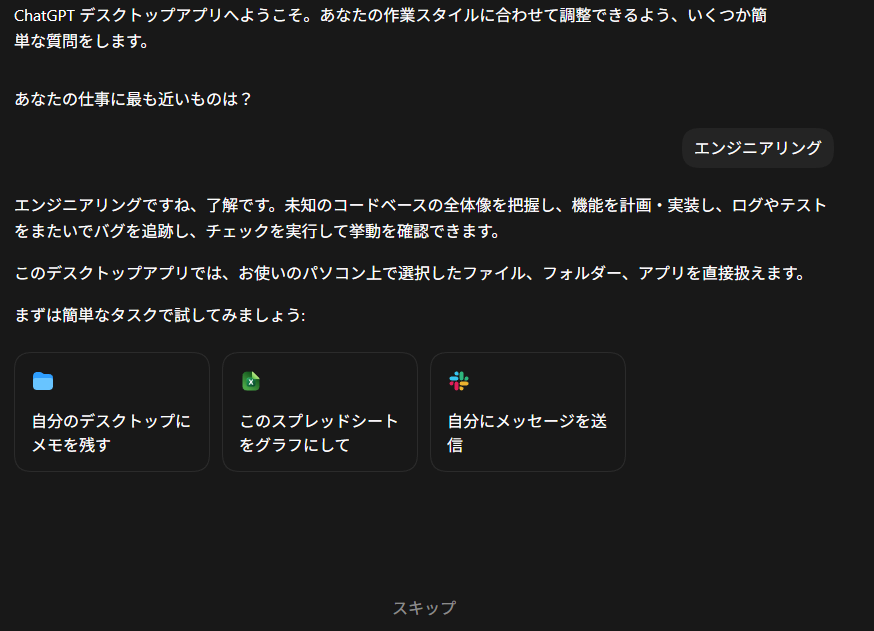
| デスクトップにメモを残す | スプレッドシートをグラフ化 | 自分にメッセージを送信 |
|---|---|---|
| ⭐⭐⭐⭐⭐ | ⭐⭐ | ⭐ |
| PC上にフォルダ/ファイルを作成する | Excel等のファイルを読み、加工する | Slack等の外部サービスと連携する |
どれかを選んで選択し、進んで下さい。
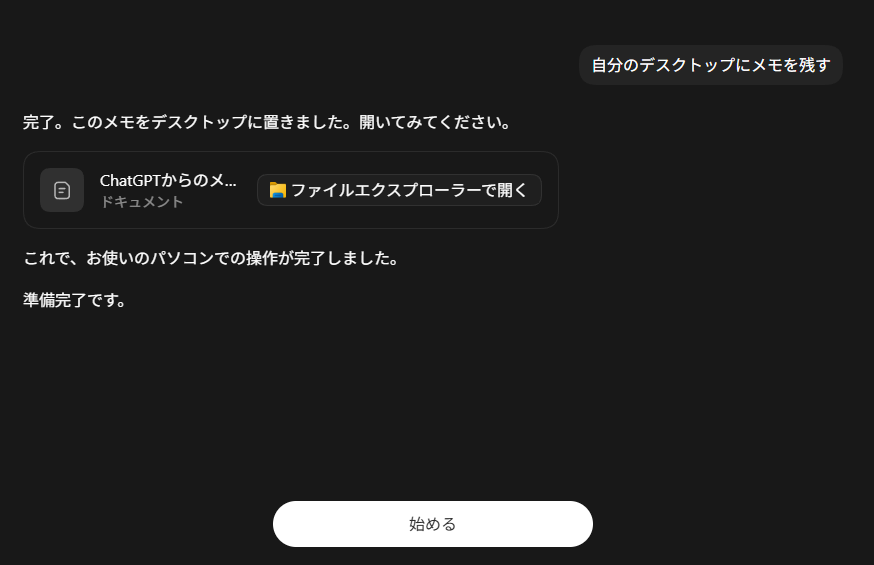
デスクトップへのアクセスを許可しましたら、「始める」を押して下さい!
5. 最初に開発専用フォルダを作る
Codexを使う前に、AI開発専用のフォルダを作っておきましょう。
例えば、
C:\Dev
です。
ゲームを作る場合なら、
C:\Dev\MyGame
のようにプロジェクトごとにフォルダを分けます。
おすすめの構成は、
C:\Dev
│
├─ MyGame
│
├─ PythonProject
│
└─ TestProject
のような形です。
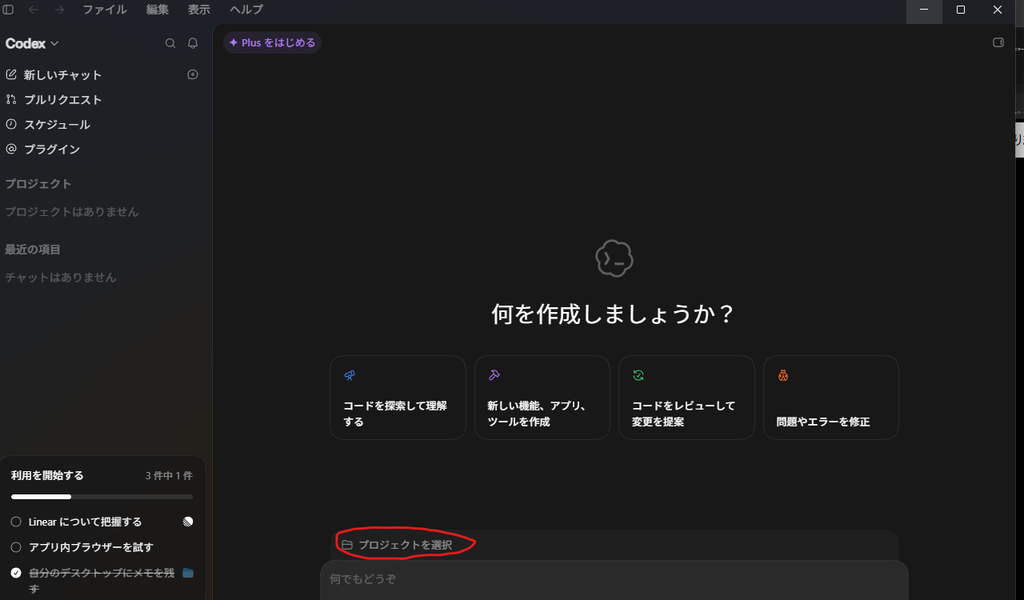
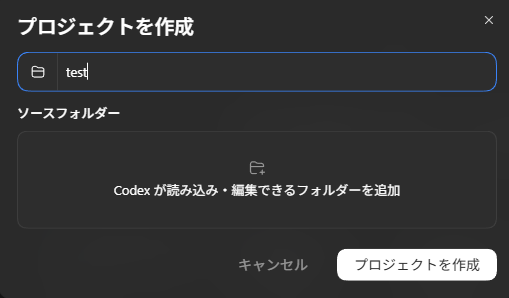
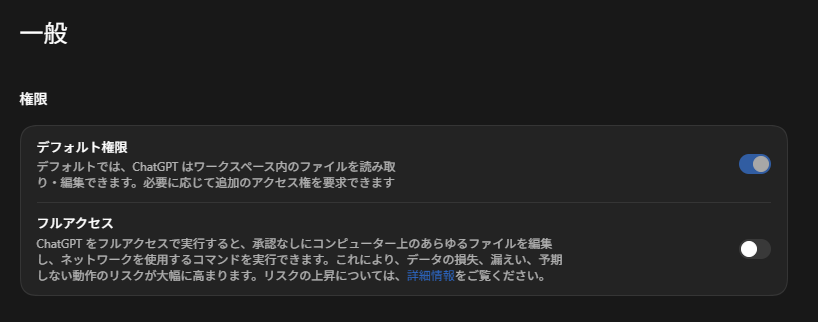
先ほど作成した「Dev」をフォルダーに追加して下さい!
そこまで出来れば、上の「編集」→「設定」を押して、フルアクセスをOFFにします!
人によると思いますが、左の欄の「連携」にある「コンピューターの使用」を、押し「任意のアプリ」をオフにします
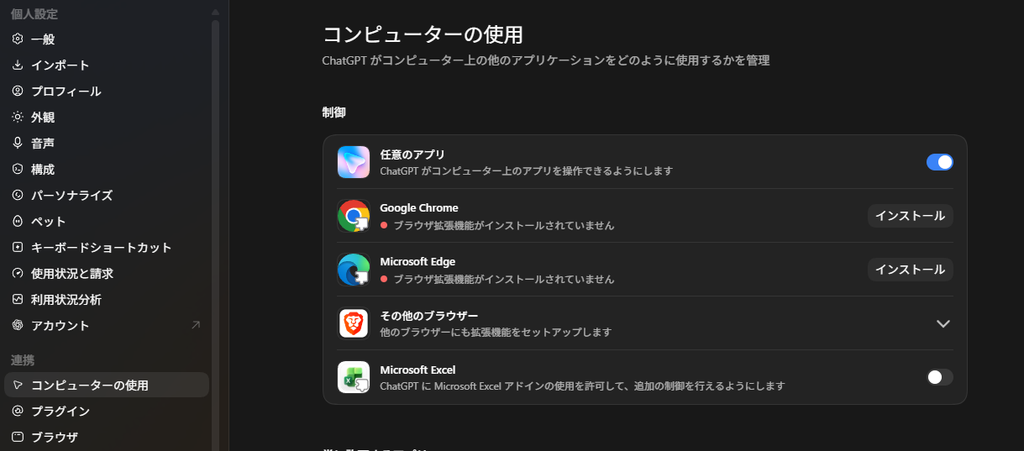
ブラウザも、普段使うブラウザを選択すると、個人情報流出の原因になるので、慎重に行いましょう!
6. 最初は簡単なテストから始める
いきなり大規模なゲームなどを作らせるのではなく、まずCodexがどのように動作するのか確認します。
例えば、空のフォルダを作って、
C:\Dev\TestProject
とします。
そのフォルダをCodexの開発対象として指定します。
そして最初に、以下のような指示を出してみます。
このプロジェクトのフォルダ構成を確認してください。

現在どのようなファイルが存在するのか確認し、
初心者にも分かるように説明してください。

まだファイルの作成・変更・削除は行わないでください。
最初は「確認だけ」をさせます。
7. 次に小さなプログラムを作ってみる
Codexの動作を確認できたら、簡単なプログラムを作ってみます。
例えば、
Pythonで簡単な電卓プログラムを作ってください。

以下の機能を実装してください。

・足し算
・引き算
・掛け算
・割り算

初心者にも分かるようにコメントを入れてください。

作成するファイルと、その役割も説明してください。
などです。
これくらいの規模から始めると、Codexが、
指示
↓
コード作成
↓
ファイル作成
↓
テスト
という流れで作業することを理解しやすくなります。
8. Codexにすべて任せる必要はない
初心者の場合、
「AIが全部やってくれるなら、自分は何も分からなくていいのでは?」
と思うかもしれません。
実際、かなりの部分をAIに任せることはできます。
ただし、
AIが何を変更したのかを確認する習慣
はつけておいた方がいいです。
特に、
- ファイルの削除
- ファイルの移動
- 大量のファイル変更
- ソフトウェアのインストール
- PowerShellやコマンドの実行
- 外部サービスへの接続
などを行う場合は注意してください。
9. 個人情報をCodexに入力しない
今回のPCには個人情報が保存されているため、ここは特に重要です。
例えば、
氏名
住所
電話番号
メールアドレス
顧客ID
契約情報
口座情報
などを、そのままCodexに入力しないようにします。
プログラムのテストで個人情報が必要になった場合は、
山田太郎
↓
テストユーザー001
のように、ダミーデータへ置き換えるのがおすすめです。
10. VeraCryptは「アンマウントしたまま」にする
Codexで開発するときは、基本的にVeraCryptをアンマウントした状態にします。
つまり、
【開発前】

VeraCrypt
↓
アンマウント
↓
重要データが見えない
↓
Codex起動
です。
開発が終了したら、そのまま重要データを扱わない限り、VeraCryptをマウントする必要もありません。
11. 開発専用Windowsユーザーは必須ではない
ここまで対策すると、
「さらにWindowsの開発専用ユーザーを作った方がいいの?」
と思うかもしれません。
必須ではありません。
今回のように、
重要データ
↓
VeraCryptで暗号化
↓
AI開発中はアンマウント
という運用を徹底するだけでも、重要な防御になります。
開発専用ユーザーを作ることで追加の分離はできますが、開発ツールのインストールなどで管理者権限が必要になる場面もあります。
そのため、最初から環境を複雑にしすぎず、まずは現在のWindows環境でCodexを使い始める方法も十分現実的です。
12. さらに安全にしたい場合は仮想マシン
CodexにPC上の作業をかなり自由に任せたい場合は、将来的に仮想マシンを使う方法もあります。
例えば、
メインWindows
│
├─ 個人データ
│
└─ 仮想Windows
    │
    └─ Codex
という構成です。
こうすると開発環境そのものを分離できます。
ただし、設定が難しくなるほか、メモリやストレージを消費します。
また、3Dゲーム開発などではGPU性能を十分に活かせない場合があるため、最初から仮想マシンにする必要はありません。
まずは通常のWindows環境でCodexを使ってみて、必要性を感じたら導入する方がよいでしょう。
13. Codex初心者におすすめの開発手順
最初は以下の流れを覚えておけば十分です。
① VeraCryptがアンマウントされていることを確認
        ↓
② Codexを起動
        ↓
③ C:\Devなどの開発フォルダを指定
        ↓
④ プロジェクトを確認させる
        ↓
⑤ 変更内容を指示
        ↓
⑥ Codexに実装させる
        ↓
⑦ 変更内容を確認
        ↓
⑧ テストする
        ↓
⑨ 問題があればCodexに修正させる
このサイクルを繰り返していきます。
14. 最初に覚えておきたいこと
Codexを使う上で重要なのは、
「AIに何でも丸投げする」のではなく、「AIを優秀な開発助手として使う」
という考え方です。
例えば、
「ゲームを作って」
だけではなく、
「このゲームを作りたいです。

目的:
○○

必要な機能:
・○○
・○○
・○○

私はプログラミング初心者です。

まず全体の設計を考えてください。
まだコードは変更しないでください。」
のように指示すると、より安全かつ効率的に開発できます。
まとめ
ここまで準備できていれば、Codexを始める準備はかなり整っています。
今回の環境では、
【重要データ】

VeraCrypt
↓
暗号化
↓
アンマウント


【AI開発】

C:\Dev
↓
Codex
↓
プログラミング
という使い分けがおすすめです。
そして最初は小さなプロジェクトから始め、
確認
↓
設計
↓
実装
↓
テスト
↓
修正
というAI開発の流れを覚えていきましょう。
特に個人情報を扱うPCでは、
「VeraCryptをアンマウントしてからCodexを使う」
というルールを習慣にすることが重要です。