**「顧客情報等の重要データをAI開発時だけ完全に見えなくする」**ことを目的にした、VeraCryptのおすすめ設定を最初から最後まで説明します。
まず、PC全体を暗号化するのではなく、「顧客情報専用の暗号化金庫」を作る方法をおすすめします。これが一番安全で、CodexなどのAI開発とも相性が良いです。
 特級呪霊オジ3
使ってみましたが、かなり良いです!!
特級呪霊オジ3家族共用PCをお使いの方で、見られたくないもの隠すのにおススメです( ̄ー ̄)
あわせて読みたい

ガチ無知がCodex始めてみた#0 「顧客データなどの重要データがある場合のやるべき事」
顧客データなどの機密情報を抱えているPCでCodexやClaudeCode等が使いたい!! 自動開発したい!! ・・・が、AIが勝手に顧客情報悪用したり学習したらどうなるのだろう...
目次
VeraCryptをインストール
公式サイトからダウンロードしてください。
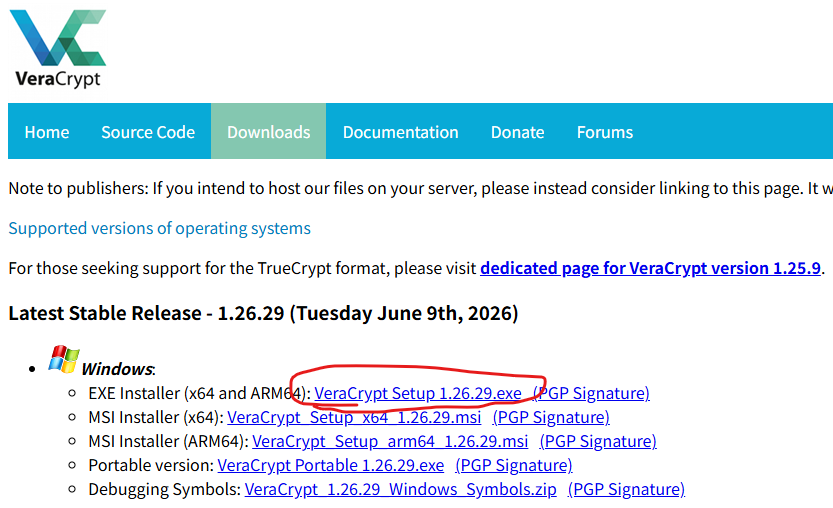
ダウンロード後、
VeraCrypt Setup.exeを起動- Install
- Next
- Install
- Finish
でOKです。Windows版のインストーラーには電子署名が付与されています。
承知しました。現在のVeraCryptは日本語化されている場合がありますので、日本語表示に合わせて説明を修正します。
① VeraCryptを起動
起動後、
ボリュームの作成
をクリックします。
② 作成するボリュームの種類
以下を選択します。
暗号化されたファイルコンテナを作成
↓
次へ
③ ボリュームの種類
以下を選択します。
標準 VeraCrypt ボリューム
↓
次へ
※「隠しVeraCryptボリューム」は今回は使いません。
④ ボリュームの保存場所
例えば、
D:\CustomerData.hc
または
C:\Secure\CustomerData.hc
を指定します。
※まだファイルは存在しなくて大丈夫です。
⑤ 暗号化オプション
ここは以下がおすすめです。
暗号化アルゴリズム
AES
ハッシュアルゴリズム
SHA-512
これが最もバランスが良く、速度も速いです。
⑥ ボリュームサイズ
例:
50 GB
または
100 GB
顧客データ量の2~3倍程度をおすすめします。
⑦ パスワード
例:
hage#2026!Dragon$Tokyo77
推奨:
- 20文字以上
- 大文字
- 小文字
- 数字
- 記号
を含めます。
⑧ 大容量ファイル
以下の質問が出たら、
大容量ファイルを保存しますか?
4GBを超えるファイルを保存する可能性があるなら
はい
を選択してください。
⑨ ボリュームフォーマット
ファイルシステム
NTFS
を選択します。
その後、
マウスをランダムに動かしてください
と表示されるので、20~30秒ほどグルグル動かします。
⑩ 完成
フォーマット
を押すと、
CustomerData.hc
という暗号化コンテナが完成します。
使用方法
重要データ作業時
ファイルを選択
↓
CustomerData.hc
↓
マウント
↓
パスワード入力
すると、
Z:やA:
ドライブが現れます。
そこに重要データをぶち込んで下さい!
Codex・AI開発時
必ず
アンマウント
を押してください。
すると、
Z:若しくはA:
ドライブが完全に消えるので、AIからは存在しないように見えます。
もちろん人の目から見ても存在しなくなります
特級呪霊オジ3凄い・・・流出してはいけないモノ全て隠せますΣ(・□・;)